




生成式 AI 正在改寫我們「上網」的方式。過去搜尋資料、整理重點、寫內容,往往需要在瀏覽器與 AI 之間不斷切換;現在則出現了新型態 AI 瀏覽器,讓你在同一個介面完成「吸收資訊 → 總結 → 產出」。
對於職場工作者,我覺得可以大大增加工作效率。比方說我之前有朋友在行銷代理商時,他有跟我說他有一個每天早上都一定要做的工作,過程很繁瑣需要花很多時間整理資料,這個任務是每天需要抓取產業相關且比較熱門的新聞,整理後提供給客戶。那個流程非常繁瑣:每天固定時間開幾個媒體站、找關鍵字、整理標題摘要,最後還要補上輿情與簡短 insight。
現在有了 AI 的幫助,其實就可以請 AI Agent 每天幫你整理特定產業、特定媒體圈的重大新聞,甚至還能加上大眾/社群對新聞的評論輪廓。最後由人來產出最終的 insight,就能大幅減緩大量重複性工作,把時間留給最有價值的「判斷與策略」。
本文要介紹 OpenAI 推出的 ChatGPT Atlas,它是什麼、亮點功能有哪些、實際體驗如何,同時也會把 ChatGPT Atlas 和 Chrome 做對照,最後簡單列出其他值得一試的 AI 瀏覽器。
什麼是 ChatGPT Atlas?
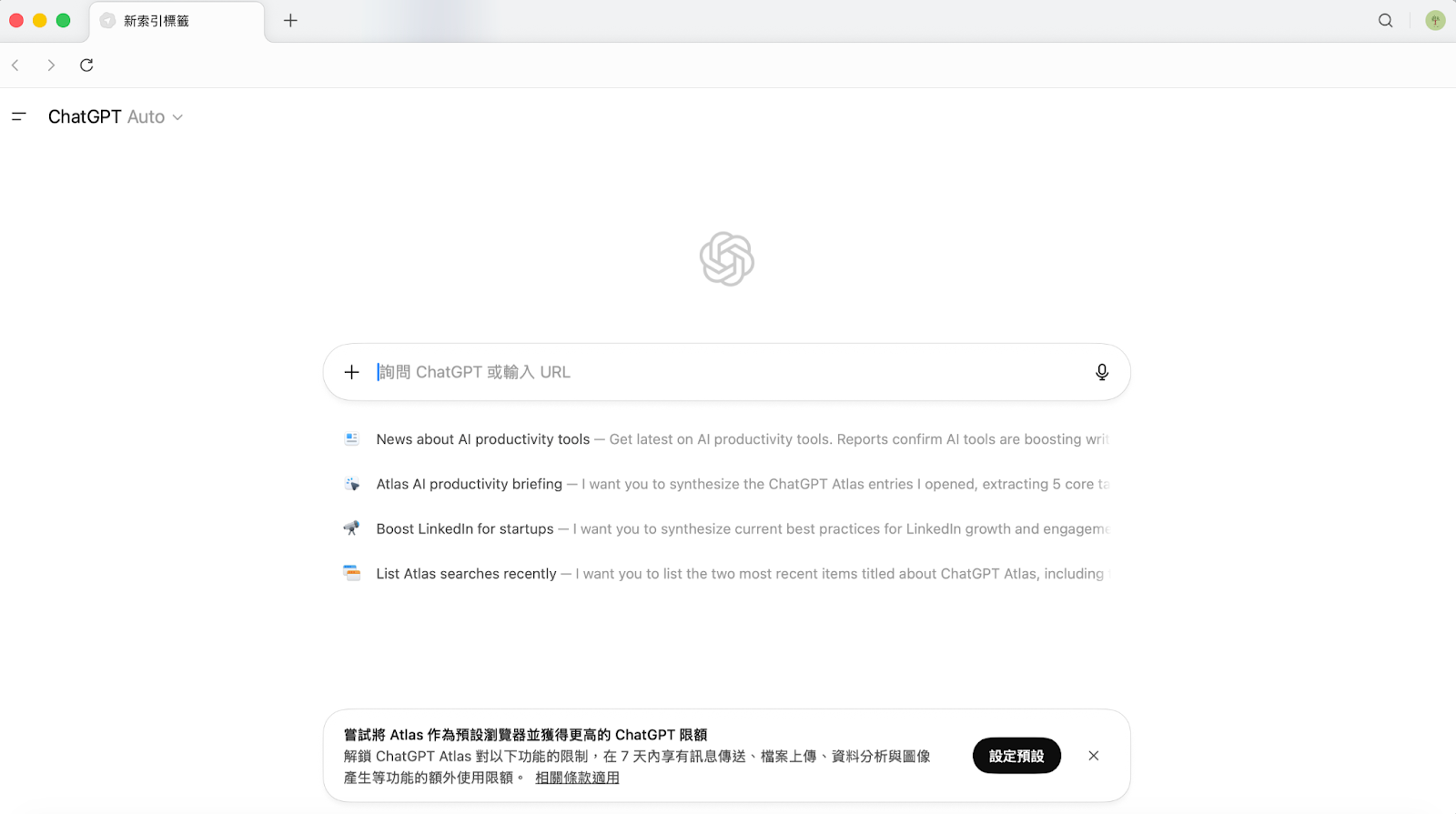
ChatGPT Atlas 是 OpenAI 推出的「內建 ChatGPT 的瀏覽器」,主打在任何網頁都能取得即時回答、摘要與智慧協助。目前官方下載頁面也說明 Atlas 仍以 macOS 版本為主。
如果你是職場新鮮人或想用 AI 提升效率的人,Atlas 的定位就是要讓你把 AI 變成你每天上網工作的「貼身助手」,縮短搜尋、整理、寫作的切換成本,甚至還可以使用Atlas 中的代理模式,讓 AI 幫你執行該做的事。
ChatGPT Atlas 功能
1)在網頁上直接取得摘要與解答
Atlas 最大的吸引力在於:你不需要在瀏覽器與 ChatGPT 視窗之間來回切換。看到長文、法規、研究報告、競品頁面時,直接把問題丟給內建 ChatGPT,就能快速得到摘要、重點整理與解釋。
舉例來說,如果我最近在研究「211 餐盤」是什麼,我在看網路上的文章或報告時,就可以一邊開著側欄的 ChatGPT,然後直接問它:如果要實踐這樣的一個方法,該怎麼去設計?或者是請它幫我整理這篇文章的重點。
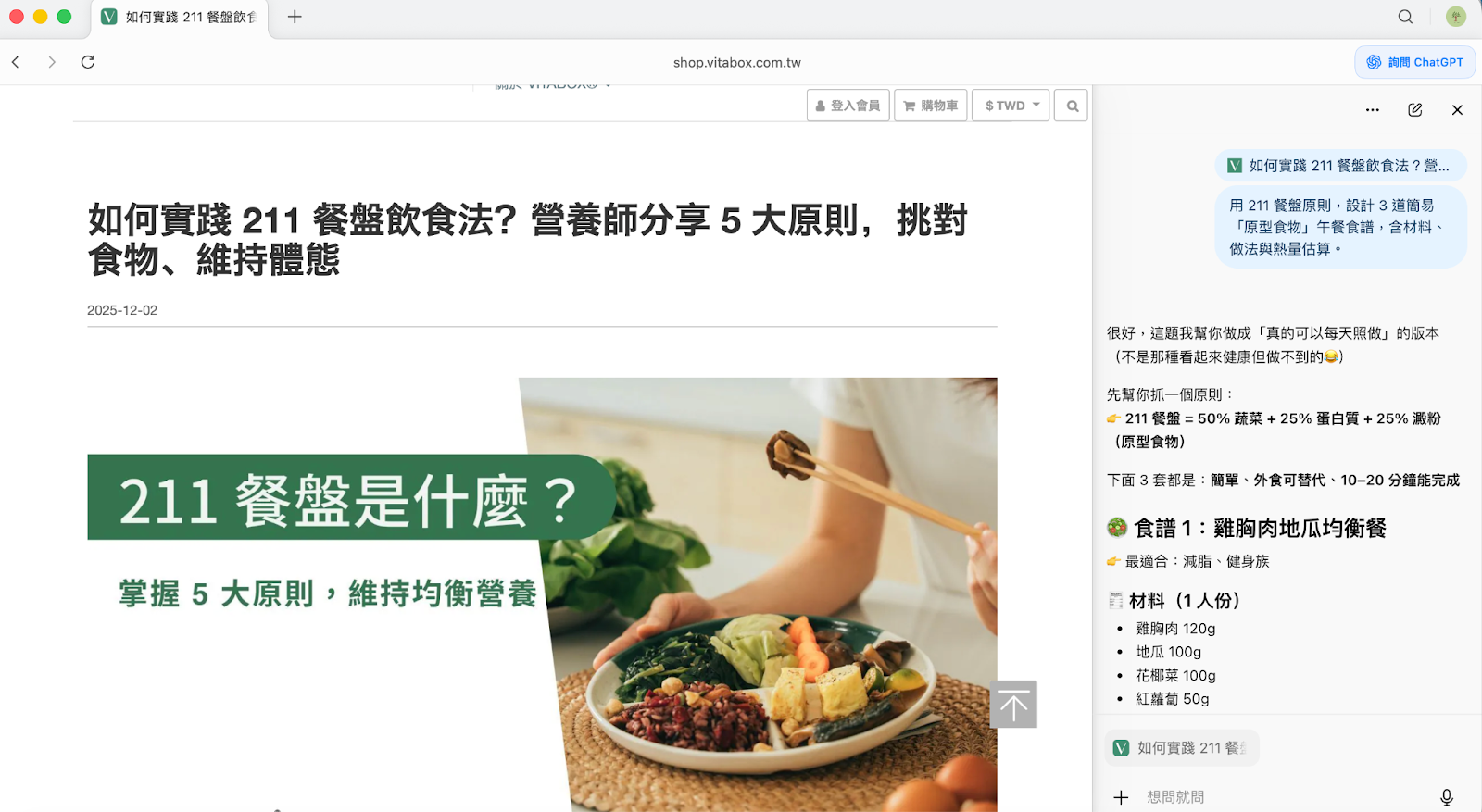
對每天需要吸收大量資訊的人來說,這會顯著降低閱讀成本。
2)「瀏覽器記憶」:把你看過的內容變成可重用資產
OpenAI 認為 Atlas 會隨著使用時間變得更聰明、更實用,關鍵就在「瀏覽器記憶」:它能記住你造訪網站的上下文,必要時再調用,且完全由你選擇是否啟用、如何管理與刪除。
實際好處是,你可以把自己每天看過的產業報告、新聞、競品動向,變成「可被召回」的知識庫,而不是看完就忘。對職場新鮮人來說,這能讓你在短時間內累積「資料庫」,進而更快產出想法。
但是!雖然「記憶」很方便,但遇到敏感資訊(公司內部資料、客戶敏感內容)仍建議謹慎控制哪些網站允許 AI 讀取,並善用記憶管理與清除功能,通常要使用 Atlas 時可以先問看看公司內部能不能允許使用。
3)Agent Mode(代理模式):AI 幫你「動手做」工作流程
除了摘要、整理,Atlas 還有更進一步的「Agent Mode」。
Agent Mode 能把瀏覽上下文納入,提升速度與實用性,適合用來做研究分析、自動化任務、規劃活動或預約。
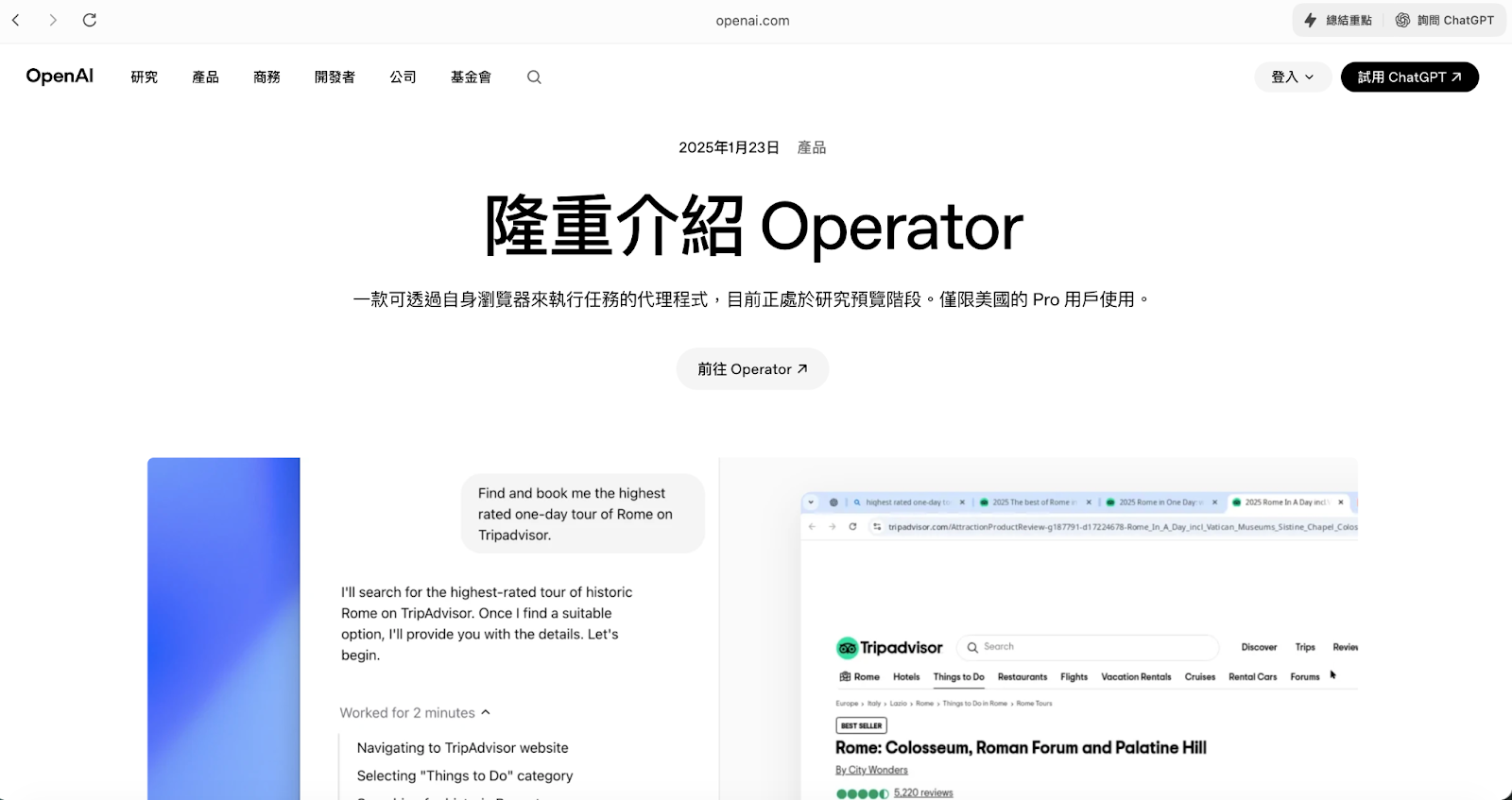
比方說,如果你近期有規劃旅遊,就可以跟他說你的日期、希望的旅遊節奏,以及你介意的一些重點,接著請他幫你規劃整個行程,包含機票、飯店以及所有過程中需要的票券,他甚至都可以幫你比價挑選最適合的,但是「刷卡下單」的部分,台灣還沒有支援(需要等 Open AI 開啟 Operator 功能)。
與 Google Gemini in Chrome 的差異
講完 Atlas,絕對不能漏掉大家最熟悉的 Chrome 加上 Gemin 的組合。
如果 Atlas 像是隨行祕書,Gemini 就更像是個精通 Google「大管家」,畢竟生態圈整個最完整的就是 Google 家族了。
兩大巨頭誰最適合你?一張表看懂!
| 比較項目 | ChatGPT Atlas (OpenAI) | Google Gemini (Chrome) |
| 核心優勢 | 寫作與產出強:邊看網頁邊改稿非常絲滑。 | 資訊整理強:擅長跨分頁彙整與 Google 生態整合。 |
| 殺手鐧功能 | Agent Mode:幫你自動操作網站、比價,但目前還無法幫你刷卡下單。 | Personal Intelligence:懂你的信件、日曆與文件。 |
| 適合場景 | 內容創作、深度研究、需要 AI 記住個人偏好。 | 行政庶務、跨文件比對、高度依賴 Google 工具。 |
| 硬體限制 | 目前限 macOS (M 系列晶片)。 | 跨平台,Windows/Mac/手機都行。 |
| 評分 | ⭐⭐⭐⭐ 不需要額外開分頁,還有代理模式請 AI 做我做事。 | ⭐⭐⭐⭐⭐ 目前上手最快、最泛用最常用還是這個。 |
還有哪些值得試試的「AI 瀏覽器」?
除了這兩個大家最常討論的,如果你有特殊需求,這幾個也是我的口袋名單:
- Microsoft Edge (Copilot): 如果你的公司是微軟派,這絕對是首選,它的側邊欄跟 PDF 理解能力非常穩。
- Perplexity Comet: 如果你需要引用正確來源,用這個就對了。它不只給你答案,還會列出 1、2、3、4 個來源連結,讓你點回去檢查。
對於怕 AI 亂講話(幻覺)的人,我覺得可以試看看這個工具。
結語:沒有最強的工具,只有最會組合工具的人
看到這裡,你可能會想問:「所以我到底該下載哪一個?」老實說,在 AI 發展速度像坐火箭一樣的現在,我不建議把自己侷限在單一工具的「同溫層」裡。
「小孩子才做選擇,聰明的工作者會根據情境切換工具。」
AI 瀏覽器的出現,本質上是為了幫我們把那些「勞力密集」的點擊、複製、貼上自動化。當你不再被瑣事綁架,你才能把腦袋留給最有價值的洞察與決策。
【延伸閱讀】
- Sora 要收了!OpenAI 宣布告別 Sora,ChatGPT 影片生成功能也受影響!
- 【2026 最新】會議紀錄怎麼寫?實用格式範例與 3 款 AI 工具推薦,別再當無情打字機!
- Perplexity 方案費用懶人包:免費與 Pro 功能比較、台哥大用戶享一年免費
